弾道測定器のPC動作環境 シミュレーター必要スペック確認
目次

「弾道測定器を買ったのに、ソフトが起動しない」「コースが描画されるたびに映像が止まる」。この悩みの原因は測定器本体ではなく、繋いでいるPCのスペック不足であることが大半だ。
測定器の精度や価格には目が行く。だが、計測データを受け取ってコースを描画する側のPC要件を事前に確認している人は少ない。このページでは、主要なゴルフシミュレーターソフトが要求するGPU・RAM・CPUの目安と、予算別のPC選び方を整理する。「今持っているPCで動くか」「買い直しが必要か」を購入前に判断するための情報だ。2026年6月時点の情報をもとに解説する。
今使っているPCでゴルフシミュレーターが動くか確認する前に
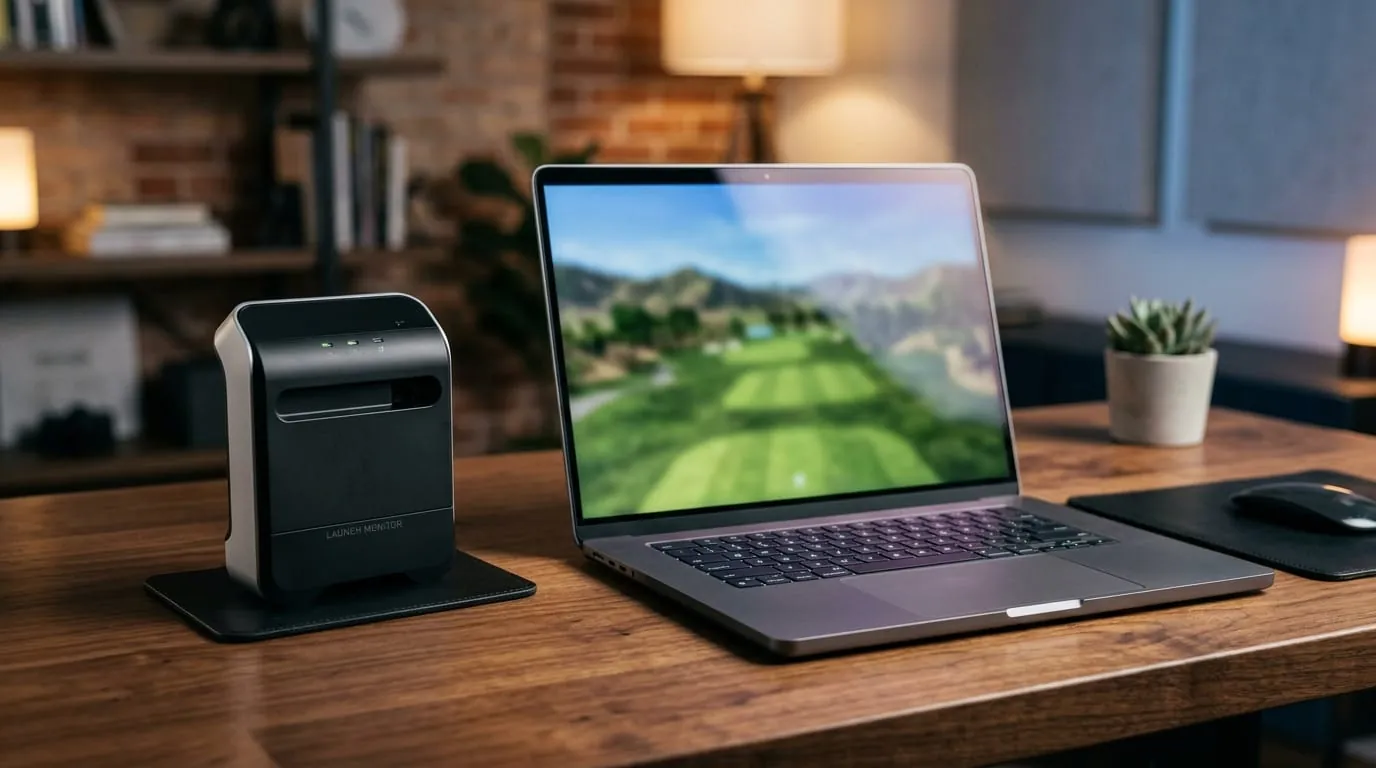
ゴルフシミュレーターソフトは本質的にグラフィックスを多用するゲームソフトだ。弾道測定器から送られた打球データを受け取り、3Dコースをリアルタイムで描画するため、PCに一定以上の処理能力が求められる。
確認すべき項目はこれだ。
- GPU(グラフィックボード): 3D映像のレンダリングを担う。PC要件の中で最も影響が大きい
- RAM(メモリ): 16GB以上が現在の推奨ライン。8GBだと動作中に処理落ちが起きやすい
- CPU: Intel Core i5第7世代以降、またはAMD Ryzen 5以上があれば多くのソフトは動く
最初にやることは、WindowsのデバイスマネージャーでGPU名を調べ、「dxdiag(DirectX診断ツール)」でRAMとCPUを確認することだ。設定メニューのどこにあるか分からない場合は、スタートメニューの検索欄に「dxdiag」と入力すれば即座に起動できる。スペックが判明してから、次の手順に進む。
「ゲーミングPCが必須」という思い込みが判断を狂わせる
「シミュレーターを動かすにはゲーミングPCを用意しないといけない」。これは半分正解で、半分は過剰な思い込みだ。ソフトによって要求スペックの幅は大きく異なる。
判断の入口はソフト選びにある。どのシミュレーターソフトを使うかが決まれば、必要なPC水準は自動的に絞れる。ゲーミングPCが必要になるのは、GSPro・TruGolf E6・Foresight FSXのような本格3Dシミュレーターを使う場合に限られる。
2万円台の弾道測定器は使えるかで整理しているように、エントリー機の多くはスマホ接続で完結するため、PCスペックの問題がそもそも発生しない。PCを用意する必要が生じるのは、弾道測定器とシミュレーターソフトの組み合わせで本格的に練習・ラウンドプレーしたい段階に限られる。
主要シミュレーターソフトのPC動作環境をQ&Aで確認する
Q: 代表的なシミュレーターソフトが要求するPCスペックの目安は?
A: 主要ソフトの推奨スペック目安を下表にまとめた。各ソフトの公式サイト(FSX・E6・The Golf Club等のFAQページ)に最新の「System Requirements」が掲載されており、最終確認は必ずそこで行うこと。ここで示す数値はそれらをもとにした参考水準だ。
| ソフト | GPU目安 | RAM | CPU | 対応OS |
|---|---|---|---|---|
| The Golf Club 2019 | GTX 970以上 | 8〜16GB | Core i5-4590以上 | Windows 10 |
| Foresight FSX 2020 | GTX 1070以上 | 16GB推奨 | Core i7以上 | Windows 10/11 |
| TruGolf E6 CONNECT | GTX 1060以上 | 16GB推奨 | Core i5第9世代以上 | Windows 10/11 |
| GSPro | GTX 1060以上 | 16GB推奨 | Core i5以上 | Windows 10/11のみ |
GTX 1060相当以上のGPUがあれば、多くのシミュレーターソフトは起動する。4K出力や高フレームレートを求めるならGTX 1080・RTX 2060以上を目安にする。
表の数値で自分のPCが対応しているか照らし合わせ、GPUが基準に届かない場合は後述のステップで判断する。
Q: MacはゴルフシミュレーターソフトとPC動作環境に対応しているか?
A: 結論から言う。主要シミュレーターソフトのほぼすべてはMac非対応だ。 GSPro・TruGolf E6・Foresight FSX・The Golf Clubいずれも、公式サポートOSはWindows 10/11のみとなっている。
Bootcampを使ったWindows環境はAppleがサポートを終了しており、M1/M2以降のMacでは使用不可だ。Parallels Desktopでの仮想環境は技術的に可能だが、GPU性能の制限から3Dレンダリングが重いソフトでは実用に達しないことが多く、メーカーサポート外での運用になる。シミュレーターPC用途ではWindowsを選ぶ。選択肢はここで終わる。
Q: 既存のオフィス用PCをシミュレーターに転用できるか?
A: 内蔵グラフィックス(Intel UHD等)しか搭載していない法人向けノートPCや薄型PCは、転用不可と判断するのが現実的だ。独立GPUがないと3Dコース描画の処理がCPU頼みになり、フレームが落ちて使い物にならない。
デバイスマネージャーの「ディスプレイアダプター」欄を開く。「NVIDIA GeForce」または「AMD Radeon」の表記があるかどうかだけ確認すればいい。この欄に「Intel UHD Graphics」しか出ていなければ独立GPUが存在せず転用不可と判断する。GeForce・Radeonが表示されていれば、型番と上の表を照らし合わせて可否を決められる。
Q: ノートPCとデスクトップPCのどちらがシミュレーター向きか?
A: 自宅の専用スペースに固定設置するなら、コストパフォーマンスはデスクトップが上だ。同じ予算ならデスクトップの方がGPU性能を高く取れる。練習場への持ち運びや設置スペースの制約がある場合はゲーミングノートPCが選択肢に入るが、同等スペックでデスクトップより3〜5万円高くなる傾向がある。
3万円と100万円の弾道測定器、本当の差でも触れているが、FlightScope Mevo Gen2やRapsodo MLM2 Proのような中位機を選ぶなら、PCはGTX 1060〜RTX 2060クラスを確保すれば十分だ。測定器本体の精度を活かすには、PC側のレンダリングが追いついていることが前提になる。
今持っているPCの動作確認と買い替え判断ステップ
Q&Aを読んで「自分のPCは微妙なライン」と感じた場合は、以下の順番で動く。
- GPUを確認する: デバイスマネージャー→ディスプレイアダプターでGPU名を控える
- RAMを確認する: 設定→システム→バージョン情報。8GBなら増設を検討、16GB以上なら問題なし
- 使いたいソフトの公式要件ページを開く: 各ソフトのサイト内「System Requirements」または「FAQ」を確認
- UserBenchmark等のサイトで自分のGPUを検索する: 対応GPUとの性能差が数値で確認できる
- 不足項目の優先順位を決める: RAMが8GBなら増設(8GBモジュールで5,000〜1万円程度)で解決できる可能性が高い。GPUが非対応なら外付けGPUか本体買い替えの判断に進む
焦って買い替えに走る前にこの手順を踏む。RAMを16GBに増やすだけで動いたという事例は多い。
PCを新規購入するなら予算別の選び方指針
シミュレーター用途でPCを新規購入する場合、以下を選択の目安にする。
- 10〜15万円台: GTX 1660 Super〜RTX 3060相当のGPU搭載機。E6 CONNECTやGSProを60fps前後で動かせる入口ライン。国内ゲーミングPCブランドのエントリー機がこの価格帯に集中している
- 20〜30万円台: RTX 3060〜RTX 3070搭載。4K出力や複数コースの描画にも余裕がある。Foresight FSXでの高品位レンダリングを求めるなら、このレンジを確保したい
- 30万円以上: RTX 4070以上。プロジェクター投影型の大型シミュレーター設備向け。個人のホームシミュレーターとしては上限域だ
予算がシビアなら、GTX 1070〜RTX 2060搭載の中古ゲーミングデスクトップを探す方法も現実的だ。3〜7万円台で流通しており、RAM16GB化とSSD換装だけで実用水準に達するケースがある。Macは選ばない。これは繰り返す価値がある。
Phigolf徹底比較|自宅練習の最適解は?でも書いているが、実球を打たない・設置スペースが確保できない環境ならPhigolfで完結する選択肢もある。PCとシミュレーターを用意してまで練習したいなら、本格的な弾道測定器が必要になる。方向性を先に決めること。
独立GPUの有無を調べれば次の判断が決まる
手元のPCに独立GPUが搭載されているかどうかを確認する。そこだけ分かれば「増設で対応できるか」「新しいPCが必要か」の判断軸が決まる。
dxdiagで5分かけてスペックを調べ、使いたいシミュレーターソフトの公式サイトの「System Requirements」ページを開く。この順番で動けば、購入後に「動かなかった」という失敗はほぼ防げる。測定器本体の選び方に迷っている段階であれば、PC要件を気にする前に「実球を打つ環境があるか・どのソフトを使うか」を先に絞り込む方が合理的だ。ソフトが決まれば、必要なPCの水準も自動的に見えてくる。
参照元
- Computer Guide for Home Golf Simulators: Desktop and Laptop ... | practical-golf.com